Gmailで予定調整をもっと効率的に!Googleカレンダーを直接開く方法と便利な活用術
はじめに
ウィンベル合同会社です。
取引先とのやり取りで、打ち合わせや訪問の日程を調整することはよくありますよね。
そのたびに「カレンダーを開いて予定を確認 → メールに戻って返信」という作業を繰り返すのは、面倒ではないでしょうか?
デュアルモニターを使っていれば、片方にメール、もう片方にカレンダーを表示してスムーズに確認できるかもしれません。
とはいえ、画面を行ったり来たりするのは手間ですし、操作が増えると登録ミスや返信忘れの原因にもなります。
そこで今回は、Gmailの画面から直接Googleカレンダーを確認・登録する方法をご紹介します。
この機能を使えば、メールを開いたまま予定を調整できるので、業務の効率がアップすること間違いなしです。ぜひ試してみてください!
設定手順
まずはGmailを開きましょう
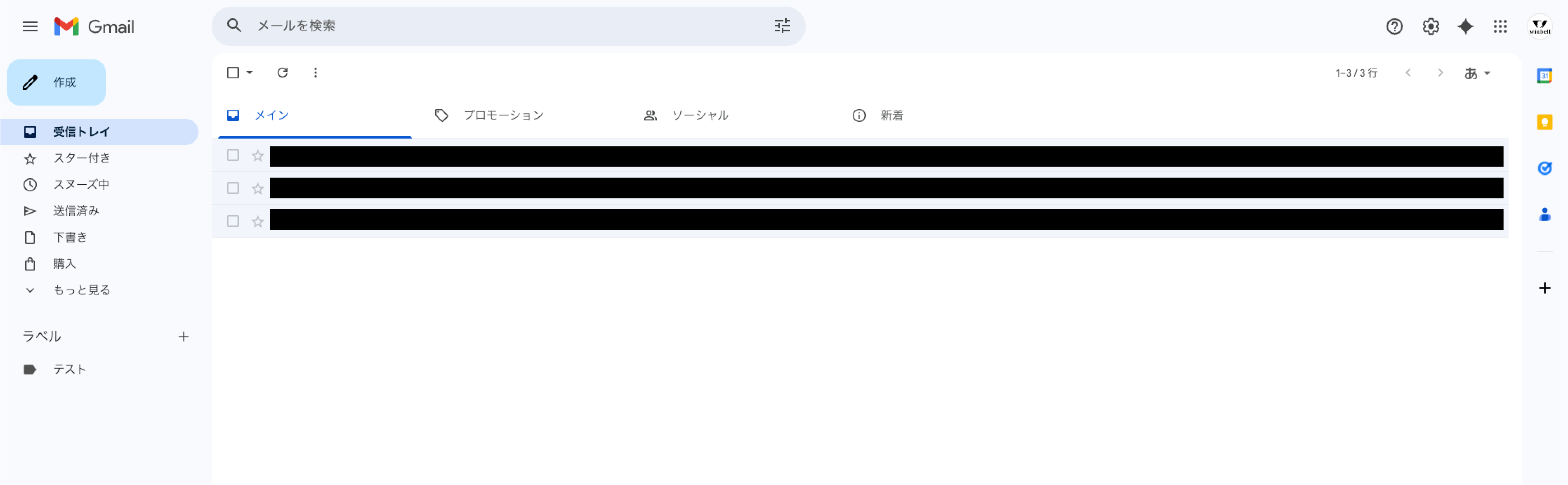
画面右側にあるGoogleカレンダーのアイコンをクリックしてください。
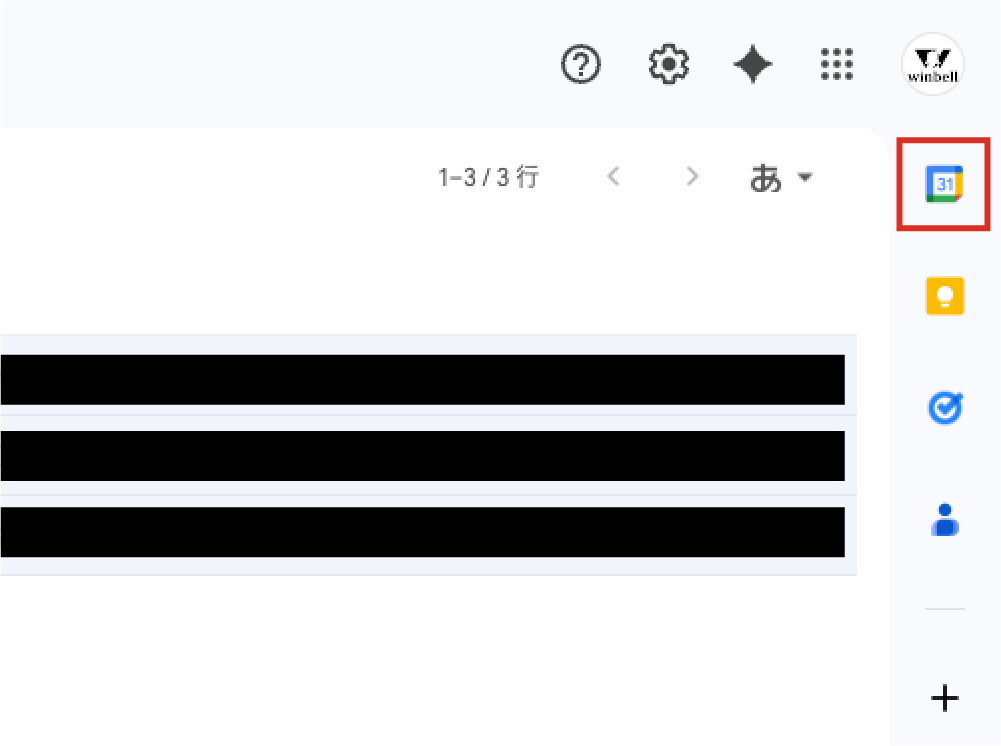
Googleカレンダーが表示されます。
次に、カレンダーを分けていたり、他のユーザーと共有している場合は、「︙」→「カレンダーを選択します」の順にクリックしてください。
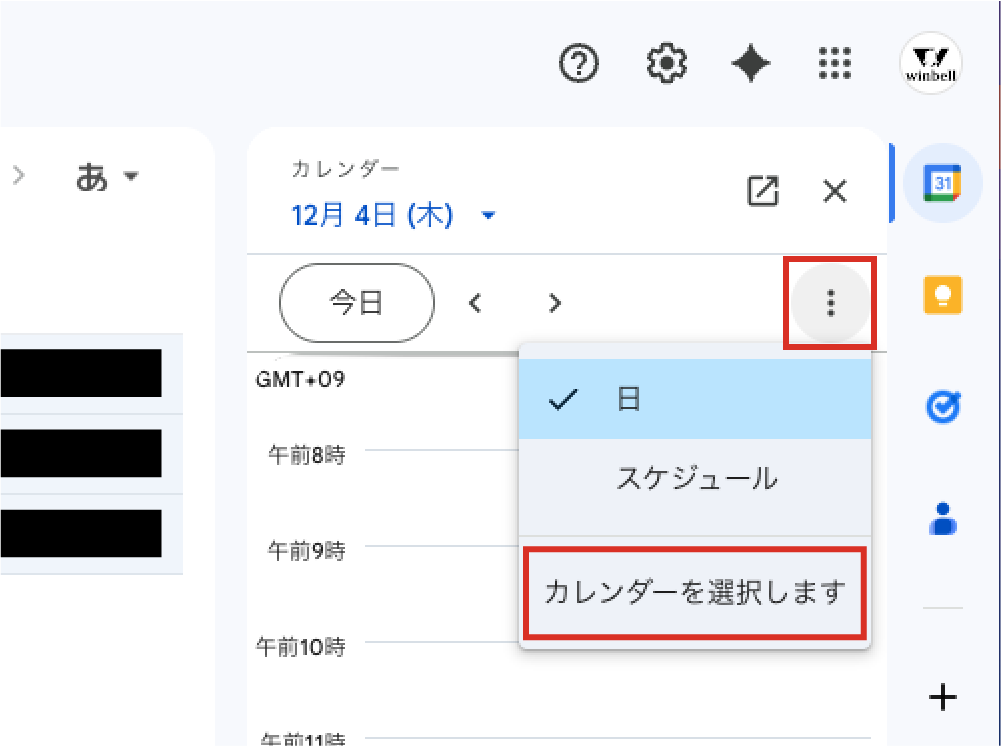
カレンダーの一覧が表示されるので、使いたいカレンダーにチェックをいれてください。
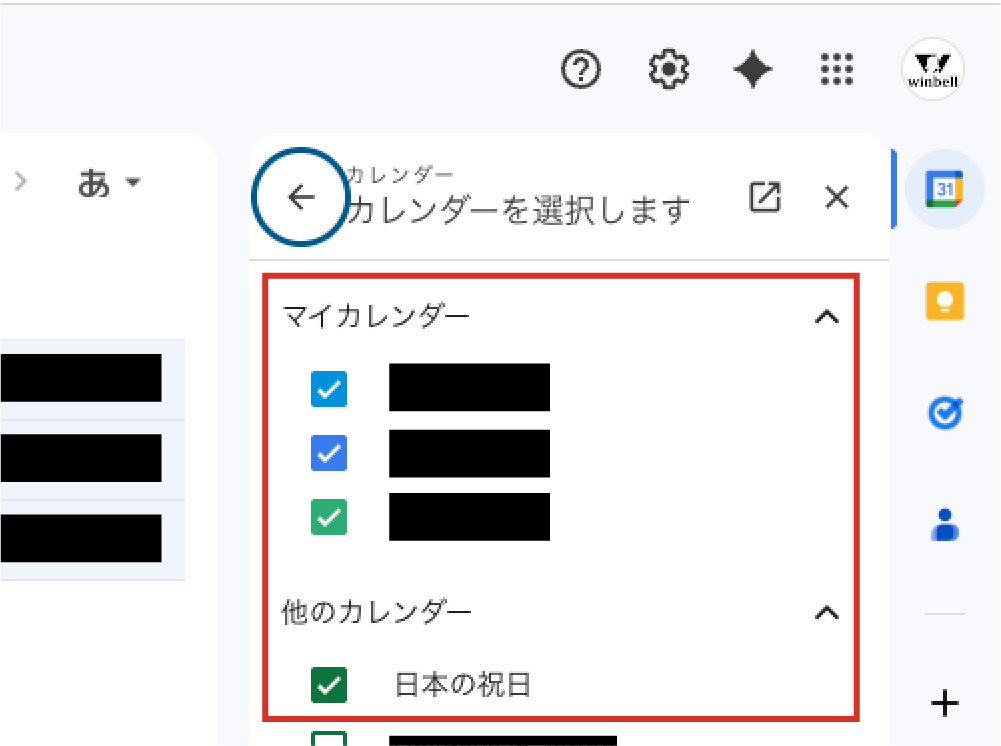
これで使いたいカレンダーだけが表示されるようになりました。
注意点として、仕事の予定を誤ってプライベート用のカレンダーに登録し、当日になって相手からの連絡で気づく…そんなミスが起こる可能性もあります。
こうしたトラブルを防ぐためにも、カレンダーの種類はできるだけ絞っておくのがおすすめです。
意外と使えるサイドバー!
今回は、Gmailからスムーズに予定を登録する方法にフォーカスしましたが、実はGmailのサイドバーはとても便利です。
たとえば、
メールにメモを付けて忘れないようにしたい! → Google Keep
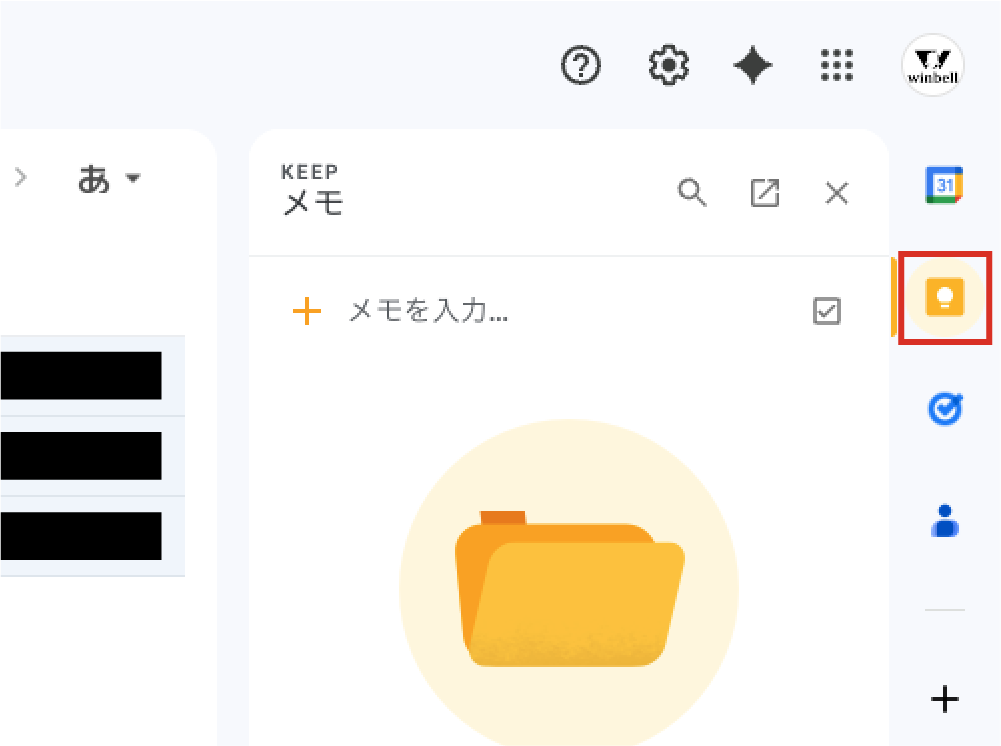
タスクとして管理し、進捗をチェックしたい! → ToDoリスト
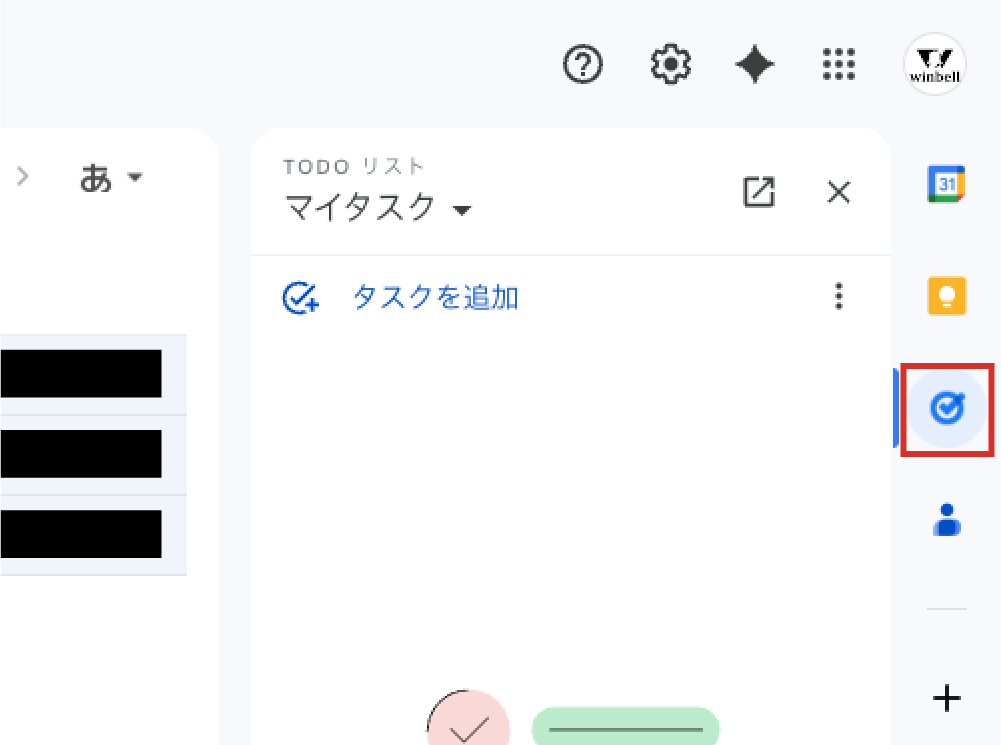
といった使い方が簡単にできます。
Gmailをもっと便利に活用するために、ぜひサイドバーの機能も試してみてください!
おわりに
ChatWorkやSlackなどのコミュニケーションツールが普及しているとはいえ、社外とのやり取りでは依然としてメールが主流です。
ビジネスにおいてメールは欠かせない存在であり、予定の調整もなくなることはありません。
だからこそ、少しでも効率的に、そしてミスなくスケジュール管理を行うことが大切です。
今回紹介した方法を活用して、日々の業務をスムーズに進めていただければ幸いです!
ウィンベルのITサポートのご案内
この記事を読んで「あ、設定とかわからないからこのままでいいや」と思ったあなた!
ぜひウィンベル合同会社の「ITサポートサービス」をご利用ください。
パソコンに関するトラブル解決はアウトソーシングして、ビジネスに集中しましょう!