脱Outlook!Gmailで「@gmail」以外のアドレスをデフォルトにする方法

【重要なお知らせ:2026年1月以降の利用について】
Googleより「2026年1月をもって、Gmailで外部メールをPOP受信する機能のサポートを終了する」との発表がありました。
本記事で解説する設定方法は、2026年1月以降は利用できなくなる(メールが届かなくなる)可能性があります。
それ以降もGmailで独自ドメインを管理したい場合は、Google Workspaceへの移行や、スマホアプリ版GmailでのIMAP接続、または他のメールソフトへの切り替えが必要になります。
はじめに
ウィンベル合同会社です。
前回の「脱Outlook!Gmailで@gmail.com以外のアドレスを使う方法」では、Gmailを使って、独自ドメインを利用するための手順をご紹介しました。
今回は一歩進んで、「新規作成したときのデフォルトを独自ドメインのアドレスにする方法」をご紹介します。
PCでこの設定を済ませておくと、同じGoogleアカウントでログインしたスマホ版Gmailにも反映されます。
とても便利なのでぜひ設定しておきましょう。
ステップ.1
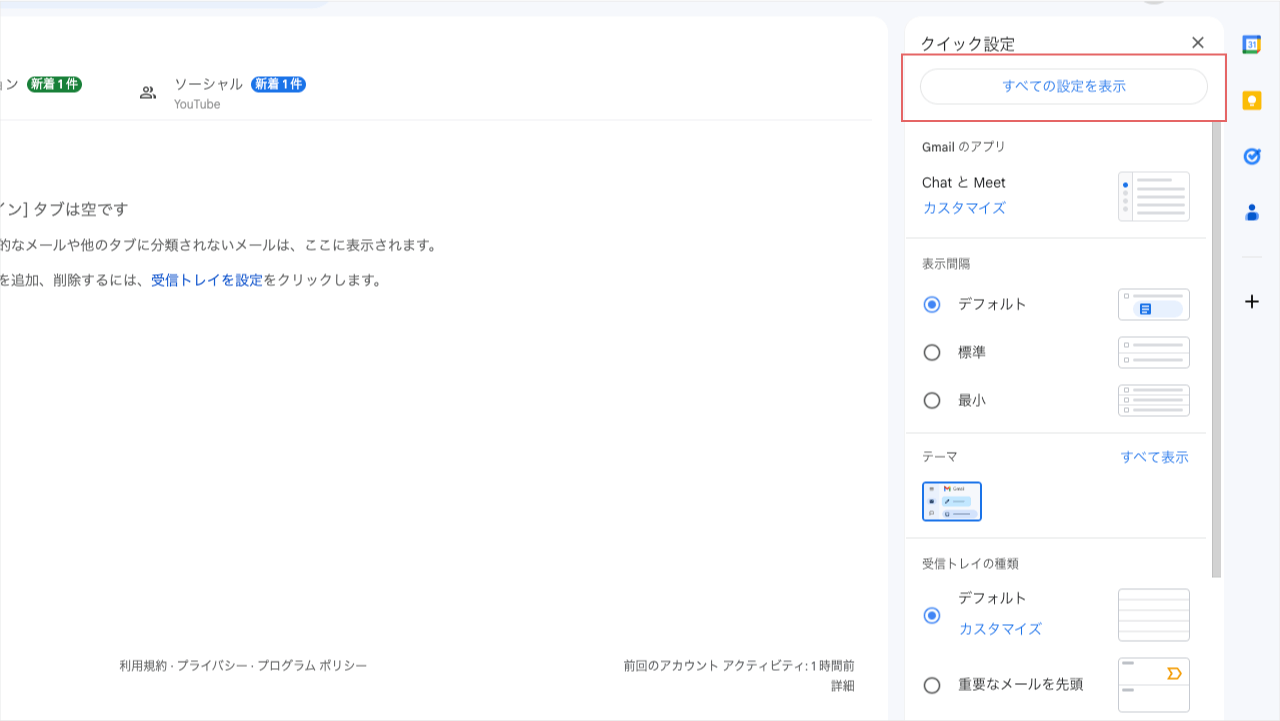
Gmailを開き、「歯車アイコン」→「すべての設定を表示」の順にクリックします。
ステップ.2
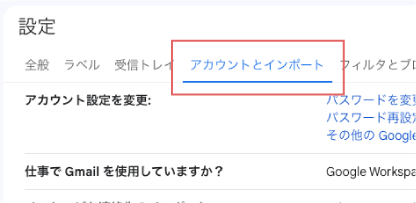
「アカウントとインポート」タブをクリックしてください。
ステップ.3
Gmailアドレスがデフォルトになっているので、独自ドメイン横の「デフォルトに設定」をクリックしましょう。
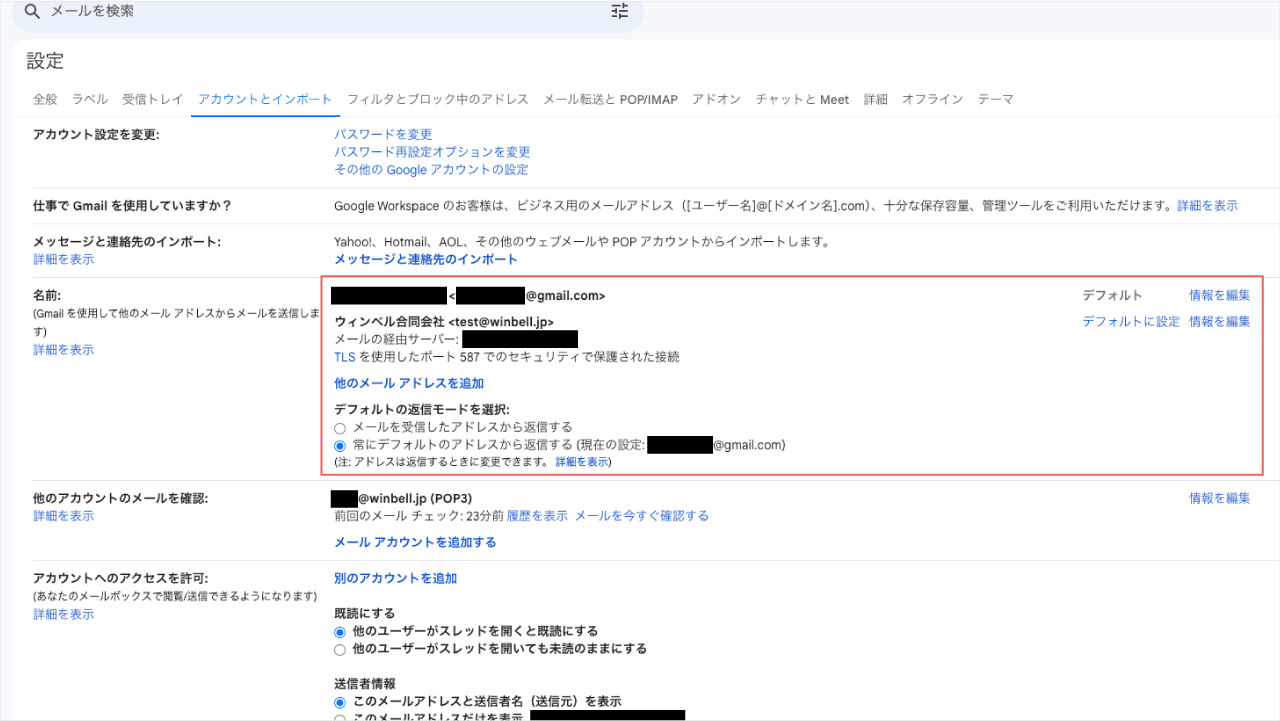

「デフォルト」に変わればOKです。

これで独自ドメインがGmailのデフォルトのメールアドレスになりました。
ちゃんと設定できているか確認していきましょう。
ステップ.4
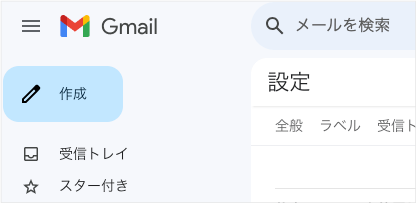
「作成」をクリックしてください。
ステップ.5
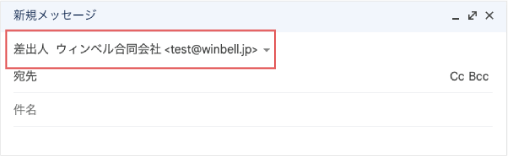
新規メッセージ作成画面が立ち上がります。
「差出人が独自ドメイン」になっていれば成功です
おわりに
以上です。
たったこれだけの設定で、独自ドメインでメールを作り始めることができるようになりました。簡単ですね。
次回は「署名の入れ方」をお伝えします。お楽しみに!